电脑干货 | 分享8个好用的电脑实用小技巧
01、电脑死机—任务管理器
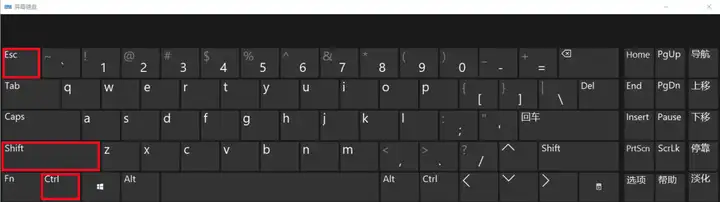
“任务管理器”相当于软件后台管理枢纽,能在电脑死机时,强行打开“任务管理器”,并将导致电脑死机的软件强制关闭,通过这种方式能够解决90%以上的电脑死机问题!
【操作指南】:同时按下键盘中的“ctrl+shift+esc”即可打开任务管理器,然后选中后台软件后,将其“结束任务”即可。
02、更改文件名尾缀
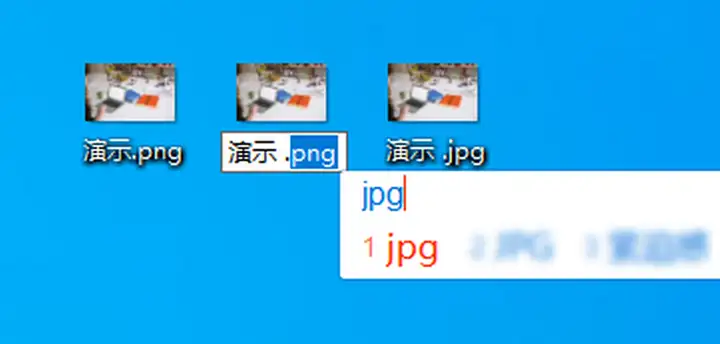
更改文件名并不稀奇,但你可知道“文件名尾缀”一样的可以更改的,通过更改文件名尾缀能够变更文件格式。(不过仅限与系统支持的文件格式,且格式更改前后跨度不大时使用!)
【操作指南】:鼠标右键点击文件图标,选中“重命名”工具,然后将文件尾缀进行更改并保存应用即可!运用这个方法,可以快速实现文件的格式转换,而不用在烦恼格式方面的问题了~
03、关闭弹窗广告
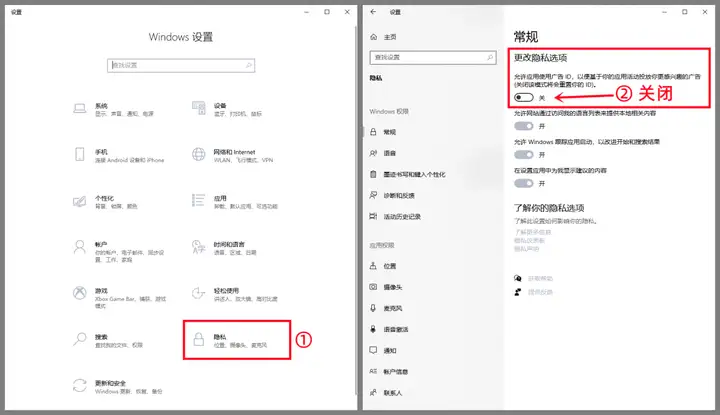
想必大家和小易一样,是否厌倦有些软件自带“弹窗广告”,这种不定时弹出的“牛皮癣”,着实令人感到气愤,关键还无法在软件中关闭,所以我们可以直接在系统中进行设置,将所有软件的“弹窗”广告关闭掉。
【操作指南】:打开windows设置,并点击进入“隐私”功能,将“更改隐私选项”关闭即可。
04、记事本“编程器”
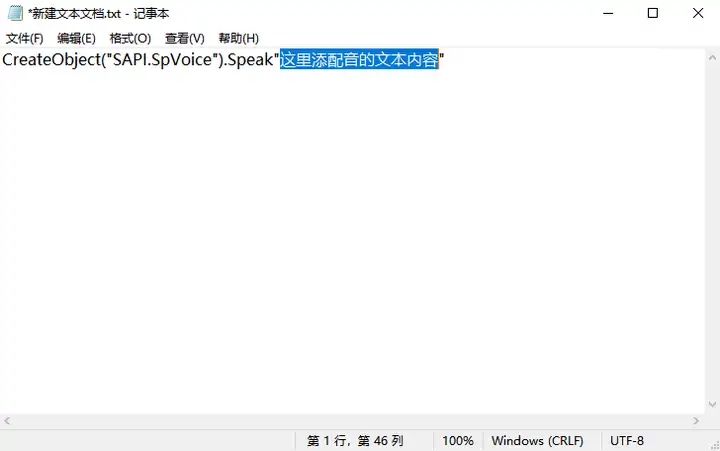
“记事本”除了可以用于日常记录纯文本信息外,其本身也是一个“简易的编程器”,只需在记事本中输入特定的“运行代码”,并将“记事本”文件名尾缀更改为“bat”即可运行!
【操作指南】:如图所示将代码输入“记事本”并保存退出后,将“记事本”文件名尾缀更改为“bat”即可。比如添加文字转语音的代码,即可运用电脑内置的功能,把文本内容转换为配音朗读效果。
05、常用快捷键
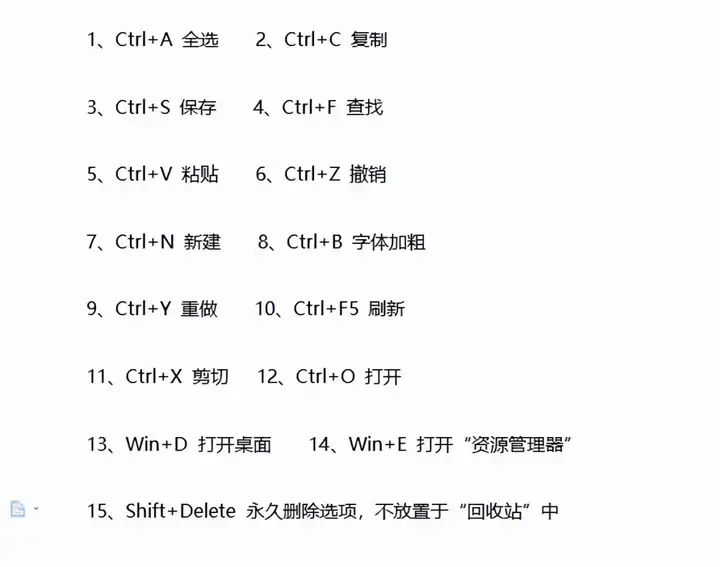
有人说:掌握电脑快捷键就是通向“成功”的快捷键!最后放一波“电脑常用快捷键”大全,通过这些快捷键,可以快速实现“常用操作”,例如复制、粘贴、全选、刷新等功能!
【操作指南】:按照下表所示,根据需要的工具找到对应的快捷键,并在需要使用时,将同时敲击“键盘上”对应的按键即可。
06、快速返回桌面!
当我们在其他界面操作的时候,需要返回桌面,你还需要一步一步操作吗?
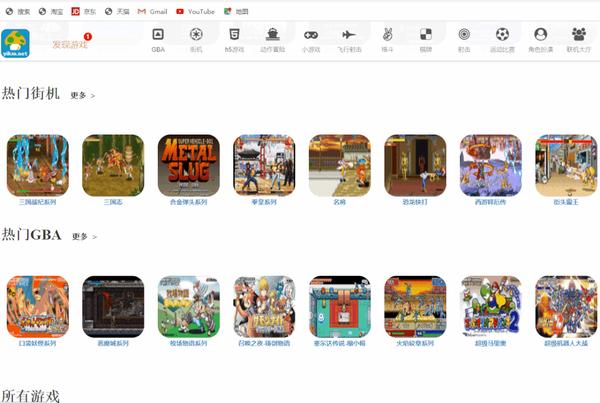
而实际上,直接实用Windows+D,就可以直接返回桌面了。
07、快速切换窗口!
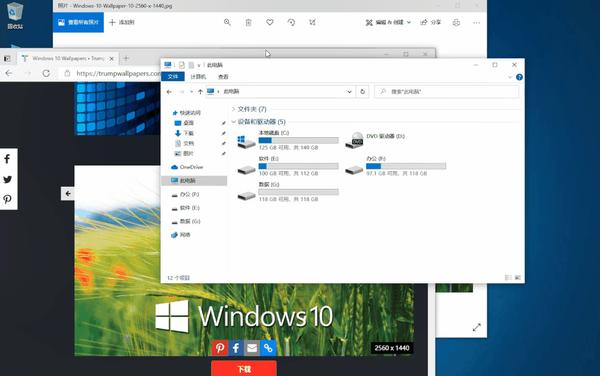
用电脑的时候,少不了需要打开多个窗口的情况,而桌面同时显示会显得杂乱,也不好操作。关于多个窗口切换,其实有个快速且方便的操作。
保持按住Alt键的情况下,再按Tab键,桌面就会展示当前所有窗口的缩小图。接着,就可以通过反复按动Tab键,切换并将展示需要的窗口在前面。
08、快速管理桌面!
在忙碌使用电脑的过程中,通过合理安排桌面,可以让你高速地进行各项操作。Windows虚拟桌面这个功能,确实很好用!它是通过窗口任务的方式,来进行桌面虚拟分组,任务互不干扰。
操作很简单,同时按住Win+Tab键,就可以打开任务视图,新建桌面,数量看你的需求。
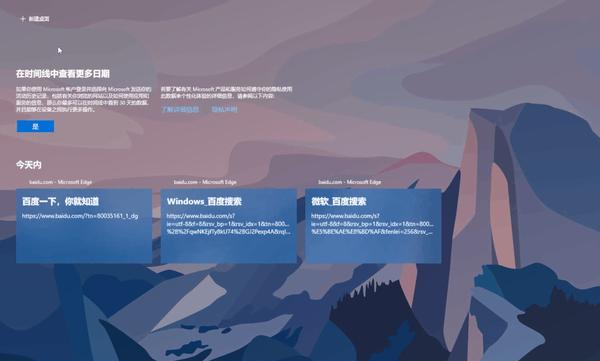
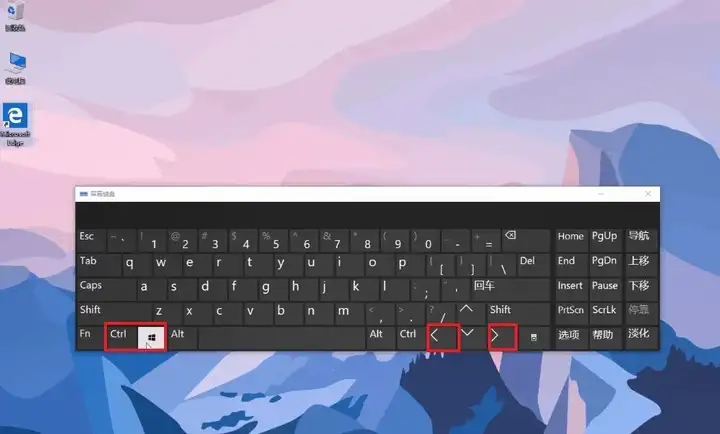
而不同虚拟桌面的切换也很简单,同时按住Ctrl+Win键,再配合左右方向键,就可以左右切换虚拟桌面了。
推荐阅读: